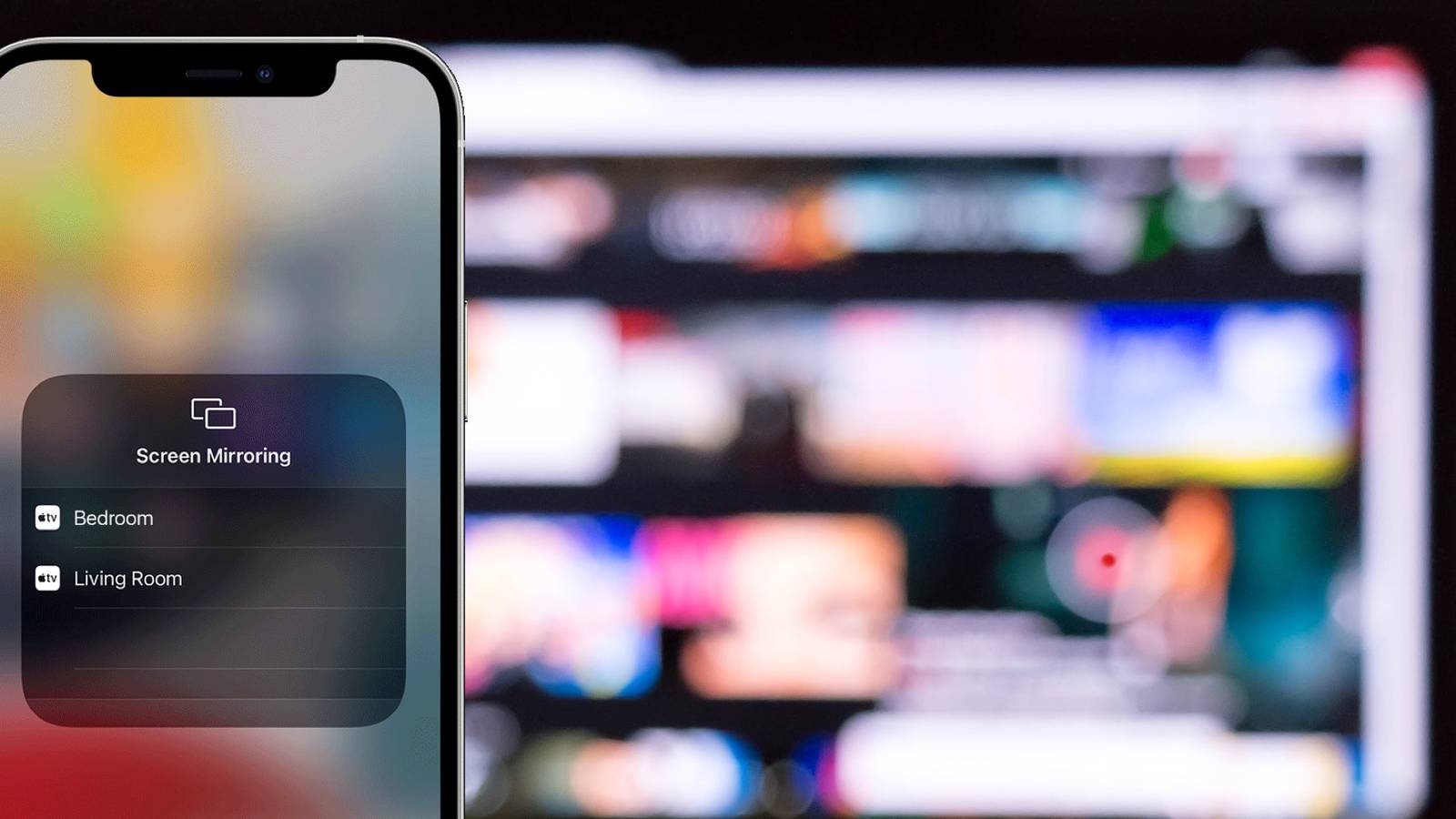
Пользователи iPhone, которые хотят отображать свой экран на телевизоре, могут использовать встроенную функцию AirPlay, при условии, что у них есть совместимый телевизор или устройство для потоковой передачи. AirPlay — это проприетарная технология Apple, которая позволяет пользователям транслировать фотографии, аудио и видео, а также отображать экран своего iPhone на других устройствах. AirPlay транслирует контент по Wi-Fi и аналогичен Chromecast от Google. Однако, хотя AirPlay имеет ограниченное количество поддерживаемых устройств, Chromecast работает на различных платформах и даже поддерживает такие приложения, как Netflix, YouTube и Hulu.
AirPlay работает на устройствах Apple TV и позволяет пользователям iPhone транслировать видео 4K HDR с частотой 60 кадров в секунду на Apple TV 4K. AirPlay также доступен на некоторых телевизорах от таких брендов, как LG, Philips, Samsung, Sony и Vizio (и другие). Он также поддерживается на устройствах для потоковой передачи Roku и на телевизорах Roku. Эти телевизоры, совместимые с AirPlay, поддерживают большинство функций, включая отображение экрана, трансляцию мультимедиа, а также синхронизацию музыки с другими устройствами, совместимыми с AirPlay, находящимися поблизости.
Связанные: Приложение Apple TV: Как связать сервисы потоковой передачи на iPhone
- Девушки-спортсменки из Калифорнии отказались играть в команде из-за трансгендерного одноклассника
-
LG B5 OLED с 48-дюймовым экраном снова по цене $599 — лучшее предложение на Президенский день

-
Dragon Age 4: Разработка продолжается; будет ориентирована на сюжет и персонажей

- Милли Бобби Браун поделилась своими истинными ощущениями относительно финала «Очень странных дел» после окончания шумихи
Чтобы отразить экран iPhone (или iPad) на телевизор, пользователям сначала необходимо убедиться, что оба устройства подключены к одной и той же Wi-Fi сети. Им также необходимо убедиться, что у них есть либо Apple TV, либо совместимый Smart TV, чтобы отображение работало. После этого откройте Центр управления, проведя пальцем вниз от верхнего правого угла экрана. Нажмите на кнопку Отображение экрана (два перекрывающихся прямоугольника). Из появившегося списка выберите Apple TV или совместимый Smart TV. На экране телевизора может появиться код. Введите его на iPhone и нажмите Ок. Теперь экран будет отображаться на телевизоре. Чтобы остановить отображение экрана iPhone, откройте Центр управления и снова нажмите на кнопку Отображение экрана. Нажмите Прекратить отображение, чтобы завершить сеанс.
Транслировать видео с iPhone на телевизор
Хотя отображение экрана iPhone имеет свои преимущества, оно также транслирует все, что находится на телефоне, для всех остальных в комнате. Это означает, что текстовые сообщения или личные фотографии также могут случайно отображаться во время отображения. Если пользователю нужно поделиться определенной фотографией или видео с iPhone на телевизоре, есть возможность использовать AirPlay только для этого. В приложении «Фото» на iPhone, нажмите на фотографию или видео, а затем на кнопку «Поделиться», чтобы увидеть варианты обмена. Прокрутите вверх и нажмите AirPlay. Выберите совместимый телевизор из списка. Введите код, отображаемый на телевизоре, чтобы начать трансляцию. Чтобы остановить трансляцию, нажмите на значок AirPlay в верхней части экрана iPhone и нажмите Отключить AirPlay. Помимо «Фото», также есть некоторые сторонние приложения, поддерживающие трансляцию AirPlay, такие как TED, Vevo HD, Discovery Channel HD и PBS, чтобы назвать несколько.
Для пользователей iPhone, которые хотят зеркалировать экран, но не имеют Apple TV или смарт-ТВ с поддержкой AirPlay, следующим лучшим вариантом является использование AV-адаптера и HDMI-кабеля. Apple продает Lightning Digital AV Adapter, который стоит $49 на их сайте. Пользователям необходимо подключить Lightning-разъем к концу своего iPhone и подключить HDMI-кабель к адаптеру. Другой конец HDMI-кабеля необходимо подключить к телевизору. Если телевизор включен, экран iPhone должен быть зеркалирован. Digital AV Adapter, который продает Apple, также имеет Lightning-порт, который можно использовать для зарядки iPhone во время зеркалирования экрана.
Следующее: Как укоротить или обрезать видео на iPhone