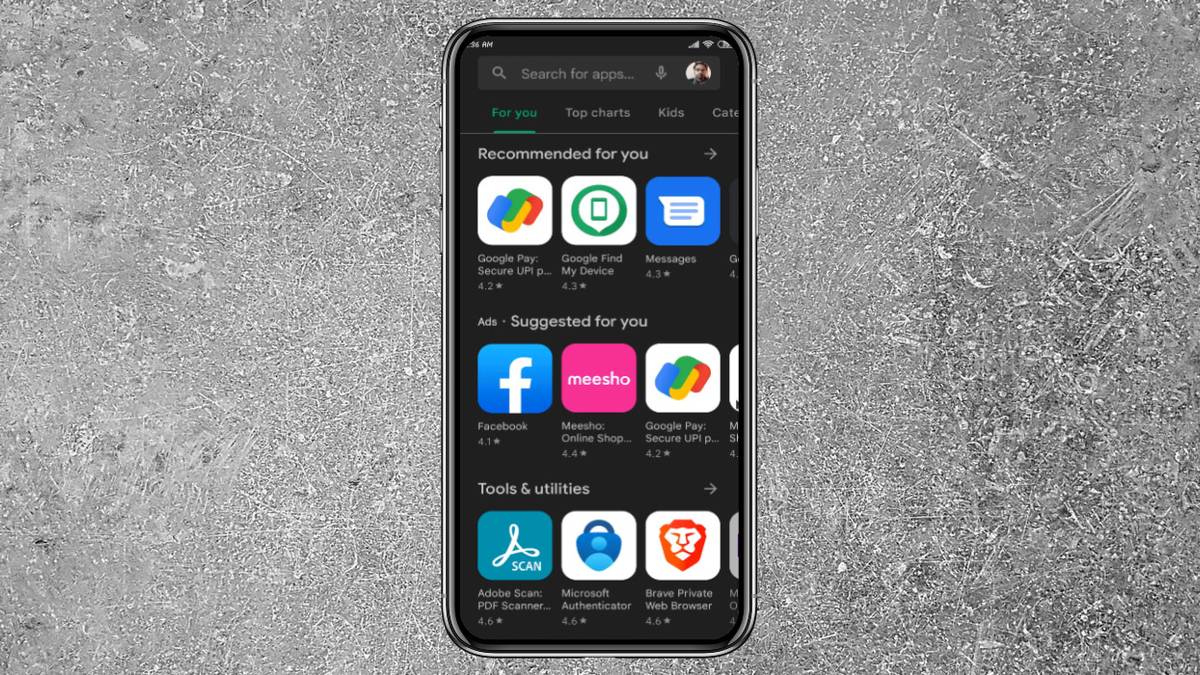
Google Play Store автоматически обновляется на Android по умолчанию, но пользователи также могут принудительно запустить обновление, чтобы получить последние функции и исправления ошибок. Play Store — самый популярный способ получения приложений и сервисов на Android, и он предустановлен на всех стандартных устройствах Android. Благодаря различным функциям безопасности, это также один из самых безопасных способов загрузки приложений Android, включая сервис Play Protect, который сканирует и удаляет вредоносное ПО до установки приложений.
Play Store — крупнейший репозиторий приложений для Android для телефонов, планшетов, устройств Android TV и Wear OS. Поэтому поддержание Play Store в актуальном состоянии является важной частью процесса безопасности на Android, поскольку Google часто обновляет приложение с новейшими функциями безопасности и исправлениями ошибок. Как уже упоминалось, приложение автоматически обновляется в большинстве случаев, но процесс, описанный ниже, позволяет пользователям принудительно запустить обновление вручную, если оно доступно.
Связанные: Android 13 Developer Preview 1: Все самые важные функции и изменения
-
8 лучших корейских драм и фильмов, рекомендованных Быон Ву-сок (включая «Lovely Runner»)

- Трамп призывает союзников по НАТО прекратить закупки российской нефти перед новыми санкциями
- Шерифский департамент Аризоны внедряет искусственный интеллект для ускорения оформления отчетов
- Мама Джексон Дарта — гордость за победу сына в матче со «Эглз»
Чтобы вручную обновить Google Play Store на устройстве Android, запустите приложение и нажмите на значок профиля в верхнем правом углу. В меню профиля выберите «Настройки» и затем нажмите «О», чтобы открыть меню. В открытом меню пользователи увидят версию Play Store, а под ней будет ссылка для обновления Play Store. Нажмите на ссылку «Обновить Play Store», чтобы начать процесс обновления. Если доступно обновление, новая версия начнет загружаться, но если она уже установлена, пользователи увидят всплывающее сообщение, которое гласит: «Google Play Store обновлена.» Нажмите «Ок», чтобы закрыть сообщение.
Скачать APK Play Store из надежного источника
Стоит отметить, что иногда обновления могут не отображаться нормально на всех устройствах. В этом случае, единственный способ обновить приложение — это загрузка APK (Android application PacKage). APK — это файлы установки Android, которые могут содержать вредоносное ПО, поэтому пользователям необходимо быть особенно осторожными при загрузке и установке таких файлов на своих устройствах. Однако, APKMirror — это надежный источник для загрузки APK на Android. Поэтому перейдите на страницу загрузки в Play Store на APKMirror и скачайте последнюю версию APK из Google Play Store, следуя инструкциям на сайте. По умолчанию, Android не позволяет пользователям устанавливать сторонние APK из-за соображений безопасности. Поэтому, чтобы установить файл, пользователям сначала необходимо включить «Установка из неизвестных источников», прежде чем продолжить.
Чтобы это сделать, перейдите в меню «Настройки» на Android-устройстве, нажмите «Безопасность» и включите опцию «Неизвестные источники». На некоторых устройствах пользователи могут найти опцию «Неизвестные источники» в разделе «Конфиденциальность» или «Настройки приложений», а не в настройках устройства. В любом случае, при попытке включить эту опцию, Google предупредит пользователей о потенциальных опасностях установки файлов из неизвестных источников, но проигнорируйте это и нажмите «ОК», чтобы согласиться с условиями. Это должно позволить установить любой тип файла APK из сторонних источников. Просто убедитесь, что файлы, которые вы скачиваете, берутся с надежных сайтов, таких как APKMirror, чтобы предотвратить установку вирусов и другого вредоносного ПО.
Далее: Дата выхода Android 13: Когда вы сможете скачать обновление